


升学规则

科技特长生辅导

招生简章

赛事辅导
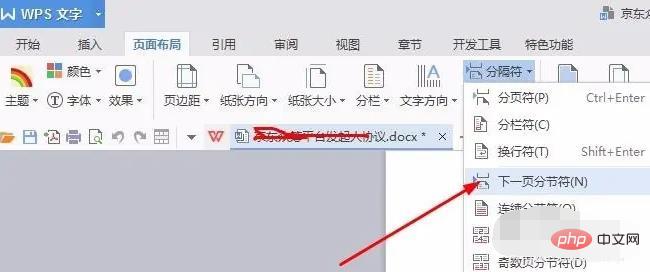
单页纸张纵向改为横向的方法:1、在文档上方的页面布局工具栏下的分隔符工具中,点击“下一页分节符”;2、将光标定位到下一页的个字前面;3、依次单击“页面布局->纸张方向->横向”即可。
本教程操作环境:Windows10系统、WPS Office2019、Dell G3电脑。
单页纸张纵向怎么改为横向?
文档中单独设置某一页纸张方向为横向/纵向
在文档上方的页面布局工具栏下的分隔符工具,需要注意的是需要把鼠标光标放置在想要更改设置的页面的最上边,比如想从第三页开始设置,那么光标就放在第二页的最后边。
这个时候内容就自动跑到下一页了,强制换页了,然后使用页面布局中的纸张方向进行纸张方向的设置调整。
不过这个时候下边的文档就全部更改了纸张的方向,需要重复操作,把不需要更改的在调整回来,如图所示。
重复第二步的操作,进行调整,就想分段一样,真对不同的页面进行不同的页面纸张方向设置。
最终效果,如图所示,长短不一是因为强制分页的选择点没有设置了,当然要根据具体的内容来操作,具体问题具体分析。

推荐教程:《Word教程》
以上就是单页纸张纵向怎么改为横向的详细内容,更多请关注本网内其它相关文章!






 浙公网安备33011002017851号