


升学规则

科技特长生辅导

招生简章

赛事辅导
解决方法:1、打开word软件,点击圆形的“office按钮”;2、在打开的菜单中,点击“word选项”;3、在弹窗中,依次选择“加载项”-“com加载项”,点击“转到”;4、在弹窗中,取消所有勾选,点击“确定”;5、重启word即可。
本教程操作环境:windows7系统,Microsoft Office word2007版本,Dell G3电脑。
word审阅选项卡不见了的解决方法
1、打开Word2007,点击左上角圆形的【Office按钮】。
2、点击右下【Word选项】。
3、在左边选择【加载项】,下方选择【COM加载项】,点击转到。
4、取消所有勾选,点击确定。
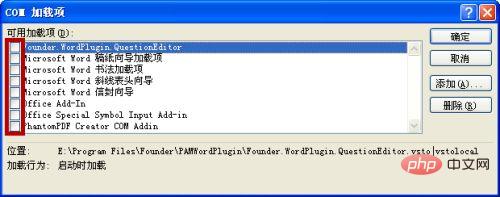
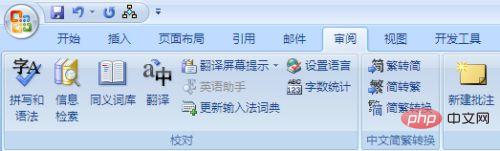
5、重新打开Word2007,[审阅]选项卡就又回来了。
推荐教程:《Word教程》
以上就是word审阅选项卡不见了怎么办的详细内容,更多请关注本网内其它相关文章!






 浙公网安备33011002017851号

