


升学规则

科技特长生辅导

招生简章

赛事辅导
excel条件格式的设置方法:首先打开文档,选中需要设置条件格式的数据;然后点击上方的“条件格式”,点击“突出显示单元格规则”,再选择右边的“大于”选项;接着设置条件;最后点击确定即可。
本文操作环境:Windows7系统,Microsoft Office Excel2010版本,Dell G3电脑。
excel条件格式的设置方法:
1、打开一个需要设置条件格式的Excel文档。
2、选中需要设置条件格式的数据。
3、然后点击上方的“条件格式”,在列表点击“突出显示单元格规则”,再选择右边的“大于”选项。
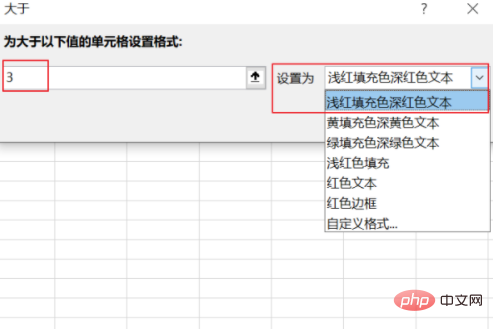
4、在弹出的对话框中,设置条件。这里在个文字框中输入数字“3”(表示要对大于3的数据设置条件格式)。在“设置为”右边的小三角点击,选择满足条件需要设置的格式。
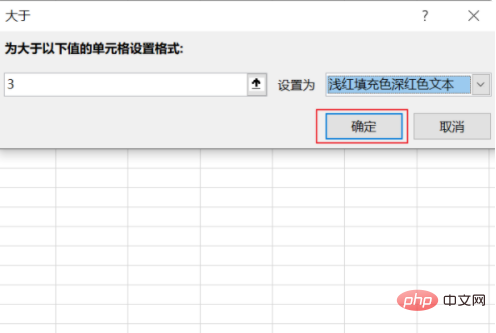
5、设置好后点击“确定”。
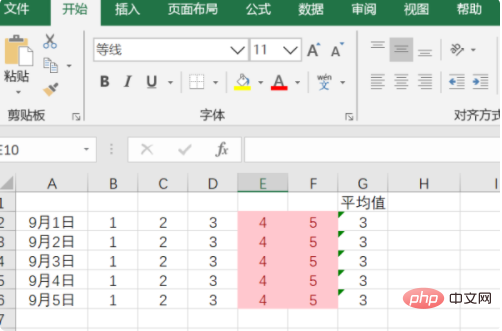
6、这样所有大于“3”的数据都填充了浅红色,数字也变成了设置的深红色。
相关学习推荐:excel教程
以上就是excel的条件格式怎么设置的详细内容,更多请关注本网内其它相关文章!






 浙公网安备33011002017851号

