


升学规则

科技特长生辅导

招生简章

赛事辅导
增加excel分页线的方法:首先依次点击“工作簿视图-分页预览”;然后点击要在其下方插入分页符的这一行;最后在“页面布局”选项卡上的“页面设置”组中,单击“分隔符”即可。
本文操作环境:Windows7系统,Microsoft Office Excel2010版本,Dell G3电脑。
增加excel分页线的方法:
1、打开excel文档,选中要编辑或打印的工作表。
2、在功能区域“视图”选项卡上的“工作簿视图”组中,单击“分页预览”。
3、然后会出现“欢迎使用分页预览”对话框,单击“确定”。如果不想在每次转到分页预览视图时都出现这个对话框,勾选“不再显示此对话框”复选框,然后单击“确定”。
4、要插入水平分页符,点击要在其下方插入分页符的这一行。如果是要插入垂直分页符,点击在其右侧插入分页符的这一列即可。
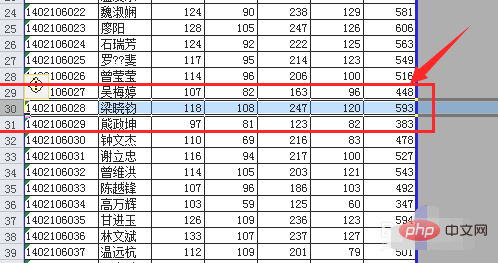
5、然后在“页面布局”选项卡上的“页面设置”组中,单击“分隔符”。

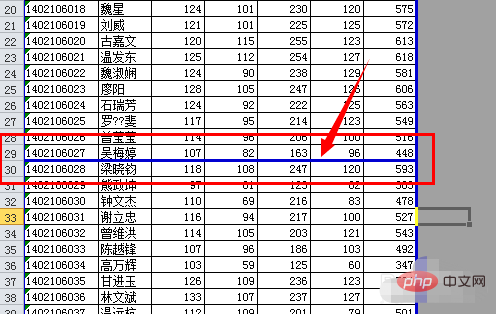
6、选中第29行,设置水平分页符,就会得到如下图所示的水平分页符。
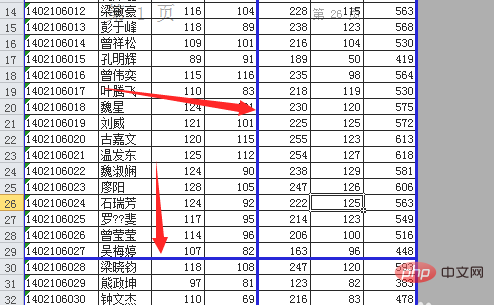
7、选中第D列,设置垂直分页符,就会得到如下图所示的垂直分页符。
相关学习推荐:excel教程
以上就是excel分页线怎么增加的详细内容,更多请关注本网内其它相关文章!






 浙公网安备33011002017851号

