


升学规则

科技特长生辅导

招生简章

赛事辅导
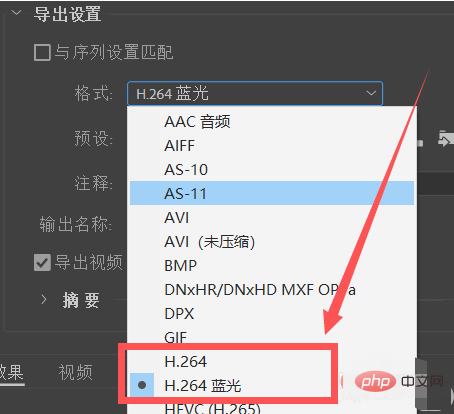
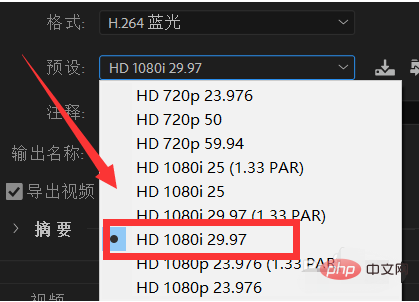
premiere导出原画质视频的方法:首先打开pr软件,点击“文件”,在下拉列表中点击“新建序列”;然后编辑好视频后点击“文件”,并列表中点击导出;接着在设置中选择“h-264 蓝光”格式;最后在预设设置中选“hd 1080i”即可。
本文操作环境:Windows7系统,Adobe Premiere Pro2020版本,Dell G3电脑。
推荐(免费):premiere/" target="_blank">premiere教程
premiere导出原画质视频的方法:
1、双击“Adobe Premiere Pro CC 2018”图标,打开pr软件。
2、点击“文件”,在下拉列表中点击“新建序列”,或直接按下“Ctrl+N”即可新建序列。
3、编辑好视频后点击“文件”,然后在接下来的列表中点击导出,或者直接同时按下“Ctrl+M”快捷键进行导出设置。
4、在导出设置界面的格式设置中选择“H-264 蓝光”格式。
5、在导出设置界面的预设设置中选择“HD 1080i”就可以到导出原画视频啦!
以上就是premiere如何导出原画质视频的详细内容,更多请关注本网内其它相关文章!






 浙公网安备33011002017851号

