


升学规则

科技特长生辅导

招生简章

赛事辅导
word页脚从第二页开始设置页数的方法:首先打开word文档,把光标移到第二页开头;然后点击页面布局;接着双击第2页的页脚,进入页眉和页脚的编辑状态;最后设置界面选择起始页码,将其设置为1即可。
推荐:《Word教程》
word2007从第二页开始设置页码的具体操作步骤如下:
1、打开Word文档,文档已经设置了页码。
2、把光标移到第二页开头。
3、点击页面布局,页面设置分隔符的分节符,点击下一页。
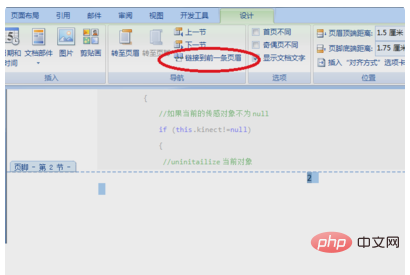
4、双击第2页的页脚,进入页眉和页脚的编辑状态,点击工具栏设计链接到前一条页眉按钮。
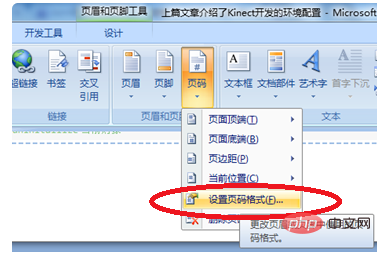
5、点击插入页码,选择设置页码格式。
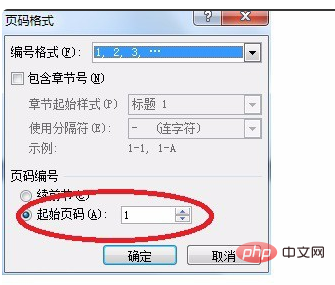
6、设置界面选择起始页码,将其设置为1,点击确定。
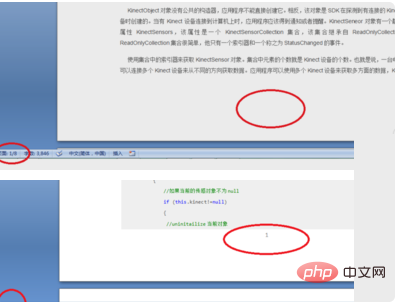
7、回过头看页,页的页码也是1,将页的页码删除即可。

8、删除之后,页没有页码编号,页码编号从第二页开始即可完成
以上就是word页脚怎么从第二页开始设置页数的详细内容,更多请关注本网内其它相关文章!






 浙公网安备33011002017851号