


升学规则

科技特长生辅导

招生简章

赛事辅导
excel删除重复数据使其只保留一个的方法:首先选中重复数据所在单元格;然后点击顶部的【数据】选项卡;最后点击【数据工具】组中的【删除重复项】选项即可。
推荐:《Excel教程》
单击要删除重复值的数据区域所在的任意一个单元格,然后单击”数据“选项卡下的”数据工具“组中的”删除重复项“,将弹出”删除重复项“对话框。如下图所示:
在弹出”删除重复项“对话框中可以选择具体要删除哪一列的重复值,如果选择要删除重复值的列超过了1,则表示同时这几列的数据都重复的时候才算重复。此时单击“确定”将弹出删除完毕的提示框,如下图所示:
除了使用“删除重复项”还可以使用”数据“选项卡下的”排序和筛选“组中的”“命令,如下图所示:
在弹出的”筛选“对话框中选中”将筛选结果复制到其它位置“,然后勾选”选择不重复记录“后单击”确定“,既可以筛选出”不重复值“,如下图所示
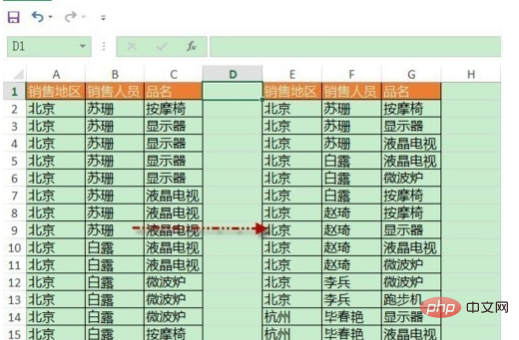
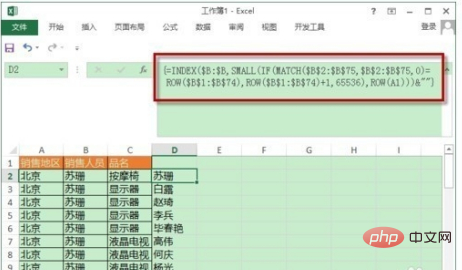
以上是删除重复值的两种操作方法,下面介绍用公式提取值的方法。假设要提取B列销售人员的值,可以在D2单元格输入数组公式
=INDEX($B:$B,SMALL(IF(MATCH($B$2:$B$75,$B$2:$B$75,0)=ROW($B$1:$B$74),ROW($B$1:$B$74)+1,65536),ROW(A1)))&""然后往下拖拉,如下图所示:
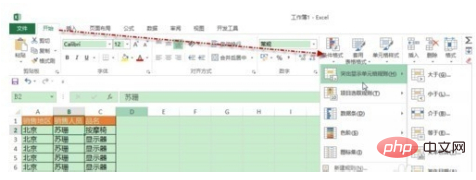
如果要标识重复值,则可以通过”开始“→”样式“→”条件格式“→”突出显示单元格规则”→“重复值”进行标识。如下图所示:
这样就删除好了。

以上就是excel如何删除重复数据使其只保留一个的详细内容,更多请关注本网内其它相关文章!






 浙公网安备33011002017851号

