


升学规则

科技特长生辅导

招生简章

赛事辅导
excel批量转换日期格式的方法:首先选中需要转换格式的日期,并打开分列对话框;然后选择分列方式为【固定宽度】,并确定分隔线;最后设置【列数据格式】为日期即可。
excel批量转换日期格式的方法:
1、选中需要转换格式的日期。
用鼠标框选需要转换格式的日期,此处允许跨区域选择。
2、打开分列对话框。
点击顶部菜单栏“数据”→“分列”→打开“文本分列向导”对话框。
3、选择分列方式为“固定宽度”。
勾选“固定宽度”前面的单选框,点击“下一步”。
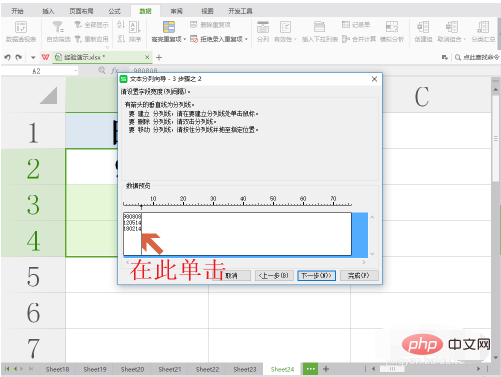
4、确定分隔线。
在日期最后一位的后面单击一下,这时候会出现一条竖线,点击“下一步”。
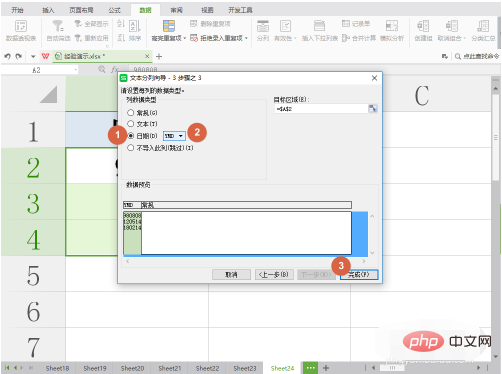
5、设置“列数据格式”为日期。
勾选“列数据格式”→“日期”前面的单选框,选择下拉菜单中的“YMD”格式。
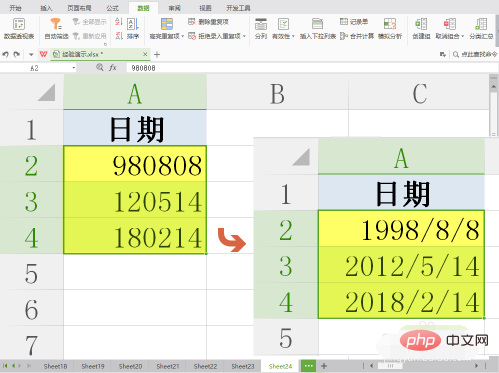
6、完成日期格式的转换。
此时可以看到Excel工作簿中的日期已经变成“2018/02/14”的格式了。
相关学习推荐:excel基础教程
以上就是excel怎么批量转换日期格式的详细内容,更多请关注本网内其它相关文章!






 浙公网安备33011002017851号