



升学规则

科技特长生辅导

招生简章

赛事辅导
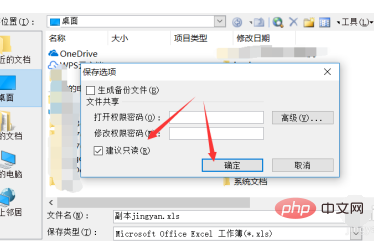
excel只读模式修改为编辑模式的方法:首先将文档点击【另存为】;然后在打开对话框中点击【工具】后面的倒三角,并点击【常规选项】;接着将【建议只读】前面的勾选去掉,并点击【确定】;最后直接保存即可。
excel只读模式修改为编辑模式的方法:
1、Excel文档打开后直接点击左上角的【文件】,然后点击下拉菜单里的【另存为】,如下图所示。
2、在打开的Excel另存为对话框里直接点击左上角的【工具】后面的倒三角,如下图所示。
3、在打开的下拉菜单里点击【常规选项】,如下图所示。
4、在打开的保存选项对话框里,直接将【建议只读】前面的勾选去掉,然后点击确定,如下图所示。
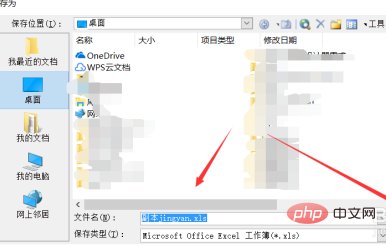
5、将Excel只读模式取消后直接点击保存,如下图所示。
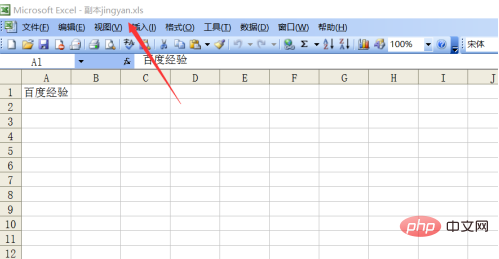
6、保存成功后,Excel默认打开我们另存为的文件,此时在文件标题上就看不到只读提示了,如下图所示。
相关学习推荐:excel基础教程
以上就是excel只读模式怎么修改为编辑模式的详细内容,更多请关注本网内其它相关文章!





 浙公网安备33011002017851号

