


升学规则

科技特长生辅导

招生简章

赛事辅导
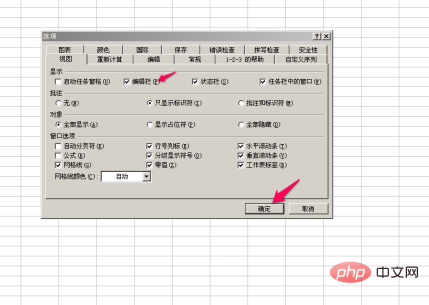
方法:首先打开excel文件,点击任意单元格;接着点击【工具】,点击【选项】,点击【视图】;然后勾选【编辑栏】,点击【确定】即可。
方法:
步:打开一个EXCEL文档,以空白的为例,会看到编辑栏不见了
第二步:把鼠标放在任意的单元格上,点击上面菜单栏上的“工具”--再点其最下面的“选项”--点击“视图”,
第三步:点击界面中的视图图标,会看到一个编辑栏,在其前面的框框内打“√”,然后点击 “确定”,就可以了
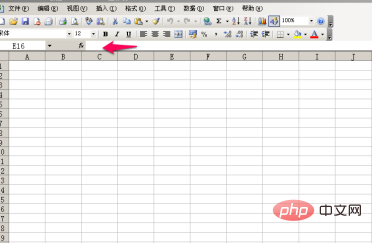
第四步:可以看到显示的编辑栏
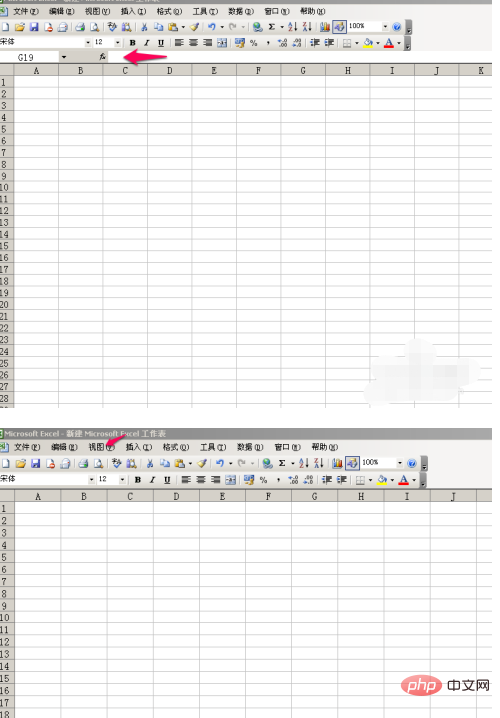
第五步:我们也可以用另外一个方法。点击菜单栏上的"视图",看到下拉菜单中有个“编辑栏“没有打勾,点击”“编辑栏”,编辑栏就自动出来了,好神奇呀
推荐教程:《excel教程》
以上就是excel下排编辑栏消失了怎么解决?的详细内容,更多请关注本网内其它相关文章!






 浙公网安备33011002017851号