


升学规则

科技特长生辅导

招生简章

赛事辅导
excel增加一行序号自动更新的方法:首先打开一个示例的工作簿;然后点击序号1所在单元格“a3”,并输入“=row()-2”;最后将公式进行填充即可。
excel增加一行序号自动更新的方法:
1、打开一个示例的工作簿,其序号列(A列)是通过下拉填充而成的;
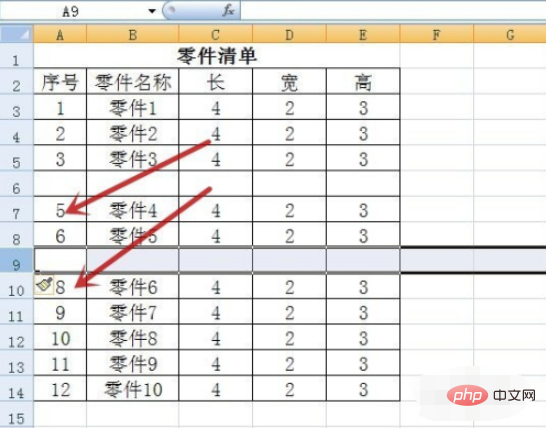
2、在序号3与4(图中红色箭头所指)之间插入新行(图中蓝色箭头所指),可见序号(图中红色箭头所指)并没有跟着进行更新;
3、要使得后面的序号进行自动更新,要用到“row”函数
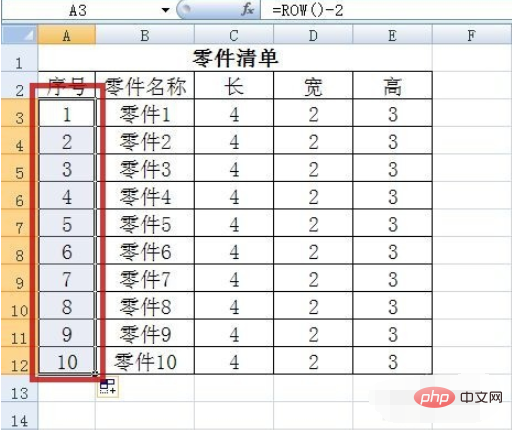
点击序号1所在单元格“A3”(图中红框),并输入“=row()-2”
这里的“2”表示序号所在单元格的行号(图中蓝色箭头所指)减1;
4、将公式进行填充(图中红框);
5、再插入两行新行,可见插入行后面的序号(图中红色箭头所指)已经自动往后退一位;
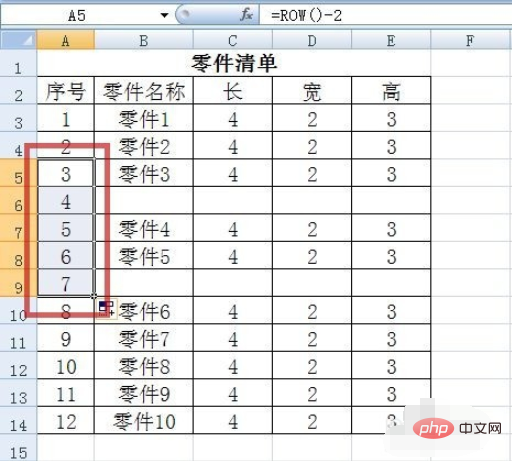
6、将公式进行填充(图中红框),效果如下图所示
完成序号自动更新的设置
相关学习推荐:excel基础教程
以上就是excel增加一行序号如何自动更新?的详细内容,更多请关注本网内其它相关文章!






 浙公网安备33011002017851号