


升学规则

科技特长生辅导

招生简章

赛事辅导
1、选中需要编辑的图表,然后点击 “格式”选项卡;
2、在“大小”选项组中单击右下角边的“大小和属性”按钮;
3、此时会弹出“设置图表区格式”窗口,鼠标单击纵坐标数值区域;
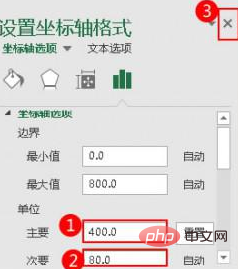
4、点击“坐标轴选项”,然后点击图表的图标,再次单击“坐标轴选项”;
5、最后根据实际需要设置数值即可。
推荐教程:excel教程
以上就是如何修改excel图表中的纵坐标数值的详细内容,更多请关注本网内其它相关文章!






 浙公网安备33011002017851号