



升学规则

科技特长生辅导

招生简章

赛事辅导
转换方法:1、打开word文档,点击导航栏的“文件”;2、在打开的菜单中,点击“另存为”,选择保存类型为“pdf",将word文档转为pdf文档;3、打开pdf文档,依次点击“文件”-“另存为”;4、将保存类型设置为“jpg”即可。
本教程操作环境:windows10系统,Microsoft Office word2016&&Microsoft Office PowerPoint2007版本,Dell G3电脑。
将word文档转换为jpg格式
一、Word先转换PDF
1、打开word文档,数据整理好,点击一下“文件”。
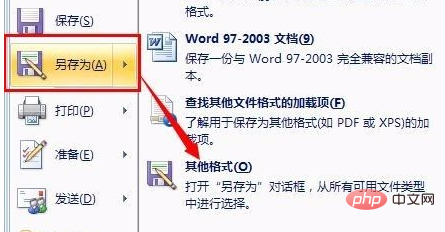
2、在打开的菜单中,点击“另存为”
3、在“另存为”的时候 ,选择保存类型为“PDF"
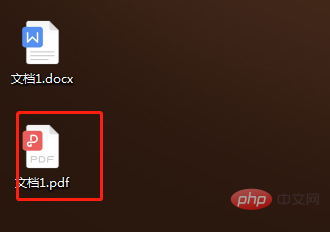
二、生成PDF文档后,然后再PDF转换JPG
1、把PDF文档打开后可以看到文档做左上角的菜单”文件“,点击文件。
2、点击”另存为“,在保存的时候选择保存类型为”JPG“就好了,而后保存。
3、最后你就可以看到Word转换成JPG的效果图了。
相关教程推荐:word教程
以上就是如何将word文档转换为jpg格式的详细内容,更多请关注本网内其它相关文章!





 浙公网安备33011002017851号