


升学规则

科技特长生辅导

招生简章

赛事辅导
excel表格设置选择项的方法
推荐:《excel教程》
设置选择项步骤1:打开excel文档,选中需加入下拉选项的单元格。
excel表格设置选择项的方法图1
设置选择项步骤2:点击菜单中的“数据”->“数据有效性”->“数据有效性”。
excel表格设置选择项的方法图2
设置选择项步骤3:在弹出的页面中设置菜单下,点击“允许”下选择“序列”按钮。
excel表格设置选择项的方法图3
设置选择项步骤4:在来源中输入单元格中需设置的下拉选项,用英文的逗号“,”隔开,然后点击确定按钮。
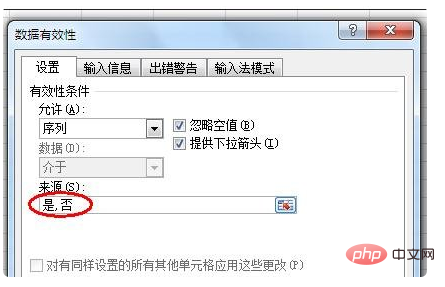
excel表格设置选择项的方法图4
设置选择项步骤5:即可得到我们要的效果。
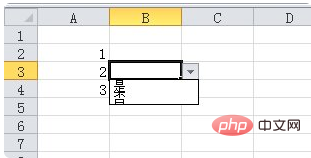
excel表格设置选择项的方法图5
以上就是excel表格选项设置的方法的详细内容,更多请关注本网内其它相关文章!






 浙公网安备33011002017851号