



升学规则

科技特长生辅导

招生简章

赛事辅导

②、软件会自动识别显卡型号,推送相应的驱动更新到列表,用户选择升级驱动便可以;

③、用户只需要等待下载安装即可,安装完成之后重启电脑生效。

④、重启电脑,以确保新的驱动程序生效。
通过网站下载:
①、访问显卡制造商的官方网站(如NVIDIA、AMD)。
②、根据您的显卡型号选择合适的驱动程序版本。
③、点击“下载按钮,将驱动程序下载到您的电脑上。建议下载到一个容易找到的文件夹,如桌面或D盘的某个文件夹。
①、解压驱动程序:如果下载的驱动程序是压缩文件(如.zip或.rar),需要先解压到目标磁盘。例如,解压到D盘的某个文件夹。
②、运行安装程序:打开解压后的文件夹,找到安装程序(通常是一个.exe文件)。双击安装程序,启动安装向导。
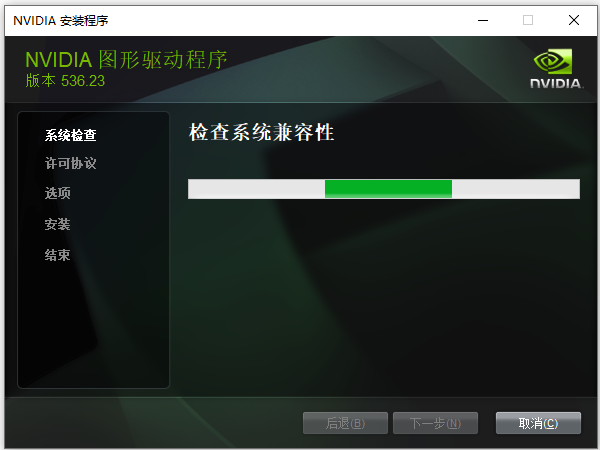
①、选择安装路径:在安装向导中,通常会有一个选择安装路径的步骤。
如果默认路径是C盘,可以手动修改为D盘。例如,将路径改为 D:\NVIDIA 或 D:\AMD。
②、自定义安装:有些安装向导提供自定义安装选项,您可以选择需要安装的组件和功能。
根据您的需求选择合适的选项,避免安装不必要的组件。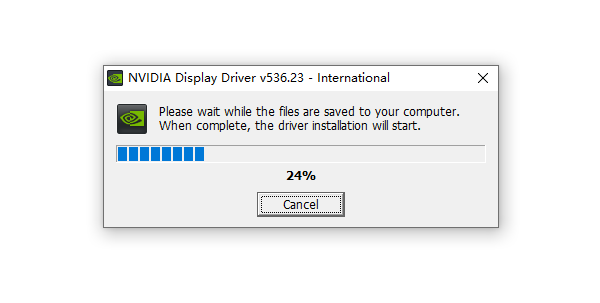
③、完成安装:按照安装向导的提示完成安装过程。安装完成后,重启电脑以确保驱动程序生效。
①、检查驱动版本:按Win+X打开快捷菜单,选择“设备管理器。展开“显示适配器选项,右键点击您的显卡,选择“属性。切换到“驱动程序选项卡,查看当前驱动版本。
②、手动更新:在“驱动程序选项卡中,点击“更新驱动程序。选择“浏览我的电脑以查找驱动程序软件。指向D盘上的驱动程序文件夹,点击“下一步完成更新。





 浙公网安备33011002017851号