



升学规则

科技特长生辅导

招生简章

赛事辅导

②、软件会自动识别显卡型号,推送相应的驱动更新到列表,用户选择升级驱动便可以;

③、用户只需要等待下载安装即可,安装完成之后重启电脑生效。

①、电源管理设置:
在控制面板中,进入“电源选项选择“高性能模式。
进入“更改计划设置 > “更改电源设置找到“图形处理器选项,确保“图形处理器设置为“高性能NVIDIA处理器或“高性能AMD显卡。
②、NVIDIA控制面板/AMD Radeon设置:
NVIDIA控制面板:右键点击桌面,选择“NVIDIA控制面板。在“管理3D设置中,将“全局设置和“程序设置中的图形处理器设置为“高性能NVIDIA处理器。
AMD Radeon设置:右键点击桌面,选择“Radeon设置。在“系统>“切换中,确保“图形设置为“高性能。
①、NVIDIA:在NVIDIA控制面板中,选择“管理3D设置 > “程序设置添加需要使用独立显卡的应用程序,选择“高性能NVIDIA处理器。
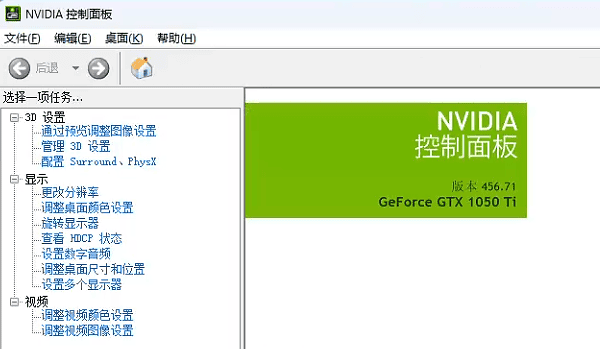
②、AMD:在Radeon设置中,选择“性能 > “切换应用程序添加需要使用独立显卡的应用程序,选择“高性能。
①、重新插拔显卡:关闭电脑,断开电源,打开机箱,重新插拔显卡,确保连接牢固。
②、检查显卡和电源线:确保显卡的电源线连接良好,必要时更换电源线。
监控GPU占用率:通过驱动人生的硬件信息界面可以查看和监控GPU占用率,确认显卡是否在高负载下正常工作。具体的查看方法如下:①、打开驱动人生切换到“硬件信息界面,然后选择“运行监测便可查看电脑显卡运行状态以及显卡温度等等。
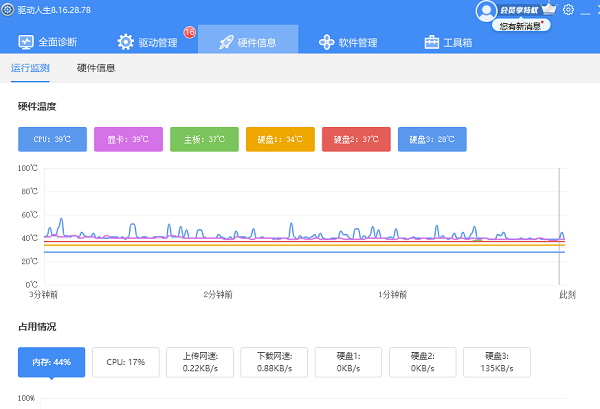
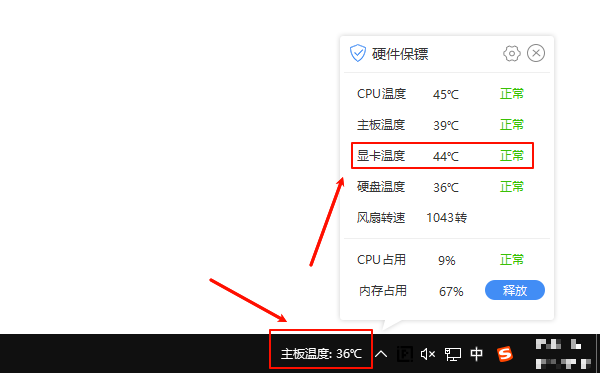
②、最小化之后,还会在桌面任务栏滚动提示显卡温度、cpu温度、主板温度等等,用户点击一下便可显示全部的硬件温度以及内存占用情况,风扇转数等等。





 浙公网安备33011002017851号