



升学规则

科技特长生辅导

招生简章

赛事辅导

②、软件会自动识别显卡型号,推送相应的驱动更新到列表,用户选择升级驱动便可以;

③、用户只需要等待下载安装即可,安装完成之后重启电脑生效。

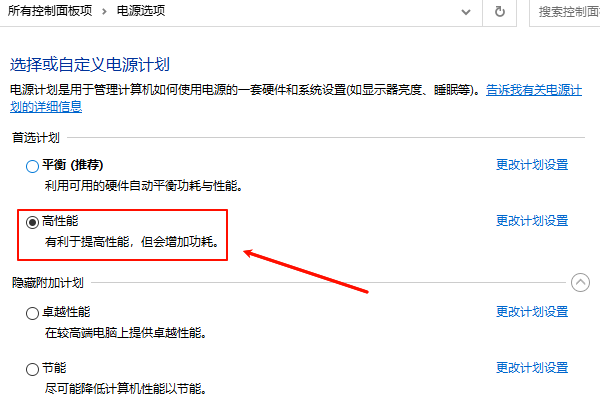
①、打开电源选项:右键点击任务栏右下角的电池图标,选择“电源选项。
②、选择高性能模式:在电源选项中,选择“高性能模式,或者自定义电源计划,确保显卡性能设置为更高。
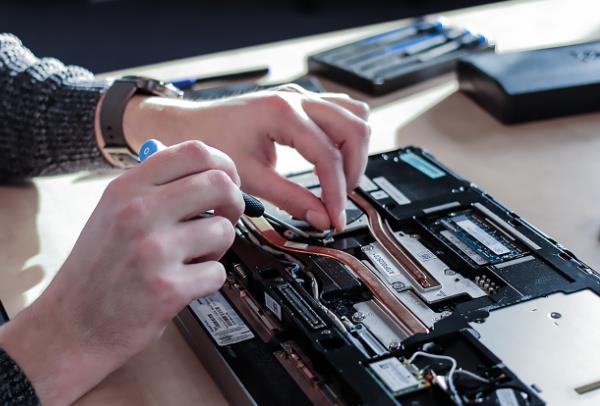
①、备份重要数据:在拆机前,确保备份所有重要数据。
②、拆开笔记本电脑:使用螺丝刀拆开笔记本电脑的外壳,检查屏幕电缆是否松动或损坏。
③、重新连接电缆:如果发现电缆松动,重新插紧;如果电缆损坏,需要更换新的电缆。
①、使用外接显示器:连接一台外接显示器,看看是否仍然出现闪屏现象。如果外接显示器正常,说明问题是笔记本电脑的屏幕。
②、送修或更换屏幕:如果确定是屏幕本身的问题,建议送修或更换新的屏幕。
①、安全模式启动:重启电脑,按F8键进入安全模式。
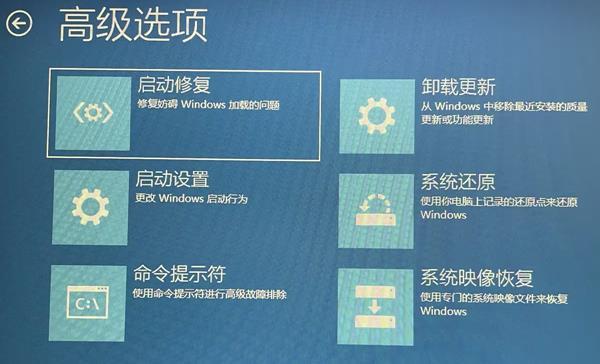
②、检查问题:在安全模式下,检查是否仍然出现闪屏现象。如果问题消失,说明是某个软件引起的。
③、逐个禁用软件:回到正常模式,逐个禁用最近安装的软件,直到找到引起问题的软件。
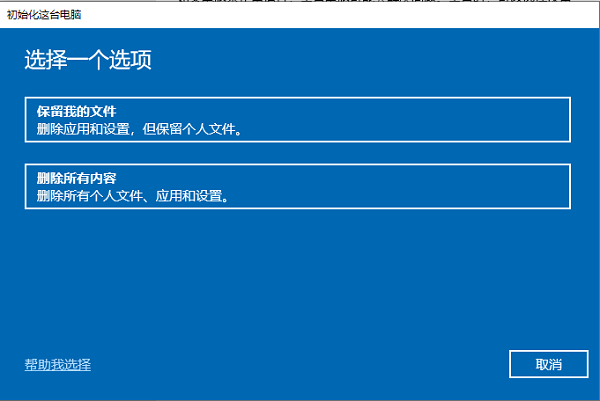
①、备份数据:在重装系统前,确保备份所有重要数据。
②、制作系统安装盘:使用USB驱动器或DVD制作Windows安装介质。
③、重装系统:按照安装向导的提示,重新安装操作系统。





 浙公网安备33011002017851号