



升学规则

科技特长生辅导

招生简章

赛事辅导
随着游戏、图形设计等专业软件对硬件性能要求的不断提高,独立显卡以其强大的图形处理能力成为了许多用户的。然而,在一些双显卡配置的电脑中,系统可能会默认使用集成显卡来处理图形任务,这往往会限制电脑的性能表现。因此,了解并掌握如何在双显卡系统中切换至独立显卡,成为了提升电脑使用体验的关键一步。

首先,我们需要确认自己的电脑是否确实配备了双显卡。这可以通过简单的几步操作来完成:
1、右键点击“我的电脑或“此电脑选择“属性然后进入“设备管理器。
2、在“设备管理器中,展开“显示适配器一项,如果列表中显示有两个显卡,那么您的电脑就是双显卡配置。
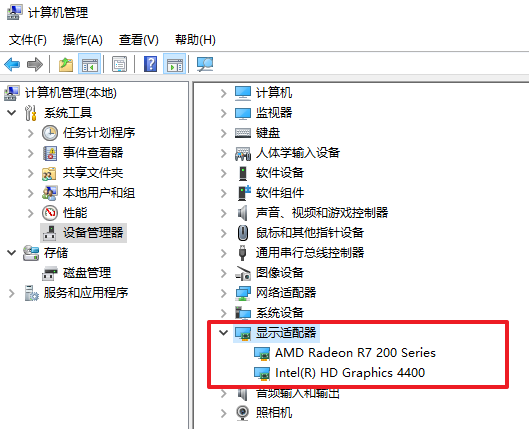
3、独立显卡通常有NVIDIA(N卡)还是AMD(A卡)两种。
如果是N卡,那么切换过程相对简单。
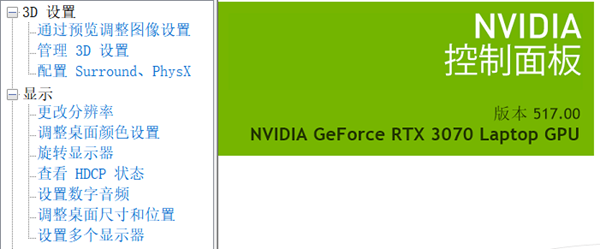
1、在桌面空白处点击鼠标右键,选择“NVIDIA控制面板。
2、在控制面板中,找到“管理3D设置选项,然后在“全局设置中将“图形处理器更改为“高性能NVIDIA处理器。
3、最后,点击“保存即可。
如果是A卡,切换步骤略有不同。
1、同样在桌面空白处点击鼠标右键,但这次选择“配置可交换显示卡。
2、在弹出的AMD可切换显示卡设置中,可以将需要设置为独立显卡运行的应用程序添加进来,并选择“高性能模式。
3、完成后点击“保存即可。
1、驱动更新:在切换显卡之前,请确保您的双显卡驱动都已正确安装并更新到最新版本,以确保系统的稳定性和性能表现。这里可以借助“ 驱动人生来帮你自动检测并安装电脑最新的驱动程序。
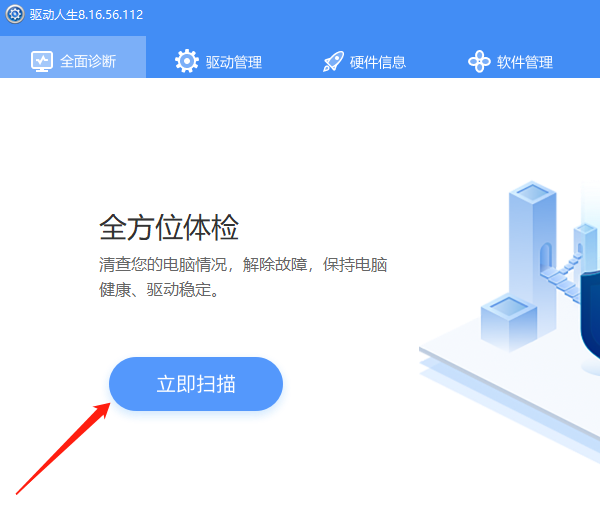
①安装并打开-驱动人生-软件,点击“立即扫描选项;
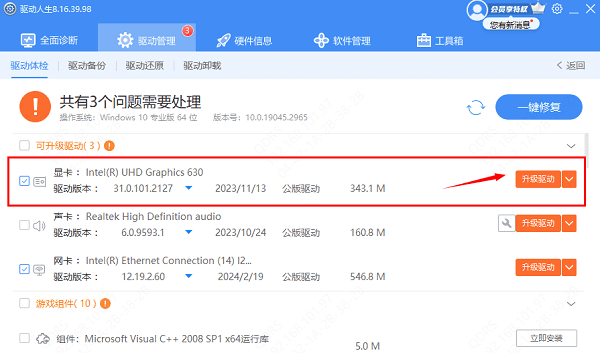
②软件会自动识别显卡型号,推送相应的驱动更新到列表,找到显卡安装升级驱动。
③等待下载安装完成,重启电脑生效即可。
2、散热问题:独立显卡在运行时会产生较多的热量,因此在使用独立显卡时请注意散热问题,避免长时间高负荷运行导致过热。





 浙公网安备33011002017851号