



升学规则

科技特长生辅导

招生简章

赛事辅导
在当今这个数字化时代,无论是进行游戏、图形设计还是视频编辑,一个强大的显卡都是必不可少的。然而,对于许多用户来说,了解自己的电脑究竟装备了什么样的显卡却并不是一件容易的事情。本文将向您介绍几种简单有效的方法来查看您的电脑显卡配置。

1、设备管理器
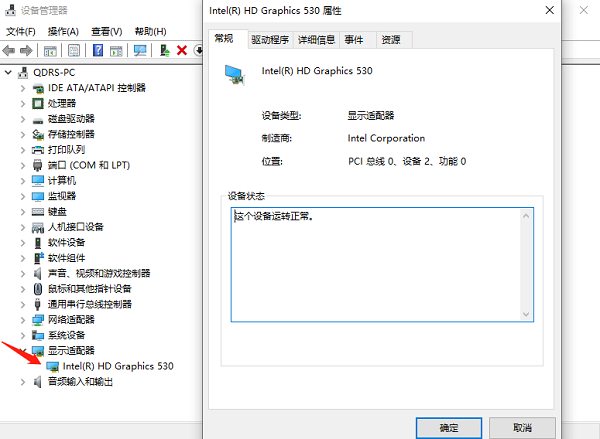
在Windows系统中,最直接的方式是通过“设备管理器来查看显卡信息。您可以按下`Win + X`组合键,在弹出的菜单中选择“设备管理器然后展开“显示适配器选项,就能看到您的显卡型号了。
2、DirectX诊断工具
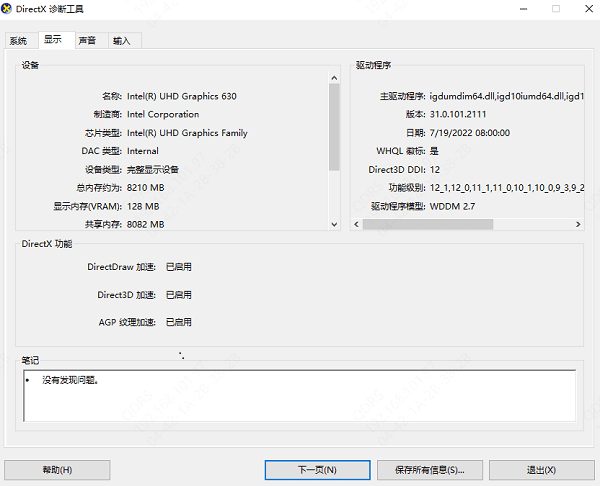
另一个查看显卡信息的好方法是使用“DirectX诊断工具。首先打开“运行对话框(通过按`Win + R`快捷键),输入`dxdiag`并回车。在打开的窗口中选择“显示标签页,这里会列出您计算机上的所有显示设备以及相关的详细信息。
3、系统信息
对于需要更详细硬件信息的用户,“系统信息工具是个不错的选择。同样可以通过“运行对话框输入`msinfo32`打开此工具,并导航到“组件>“显示部分查看显卡的详细规格。
4、使用“驱动人生查看
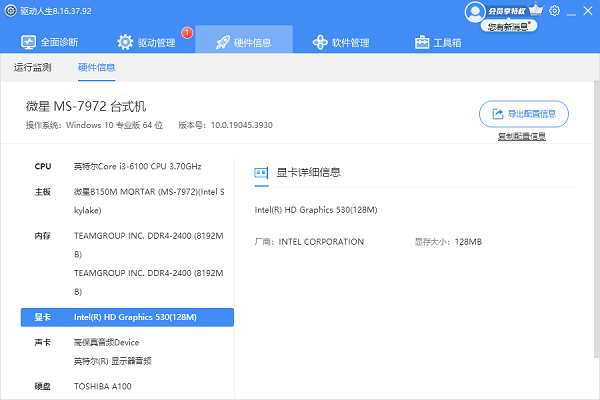
驱动人生除了能对电脑各方面的驱动进行更新升级外,还能查看电脑各种硬件的配置信息,方便用户随时查看。进入驱动人生页面后,找到“硬件信息在这里不仅能够查看显卡的相关信息,也能查看CPU、主板、内存等硬件详细配置。
如果您使用的是Mac电脑,那么查看显卡信息也相当简单。点击屏幕左上角的苹果图标,选择“关于本机再点击“系统报告…按钮。在新的窗口中,搜索“图形/显示或使用左侧菜单导航至相应位置,即可查看到显卡的详细信息。
1、命令行查询
对于Linux用户来说,使用命令行是最常见的做法。打开终端,输入`lspci -v | grep 'VGA\|3D\|0300'`命令,这将显示出与显卡相关的所有信息。此外,还可以尝试使用`glxinfo`命令来获取OpenGL渲染器的信息。
2、图形界面工具
一些Linux发行版提供了图形界面的硬件检测工具,如Ubuntu的“关于Ubuntu或某些桌面环境自带的系统监视器,也可以帮助您了解到显卡的基本信息。





 浙公网安备33011002017851号