



升学规则

科技特长生辅导

招生简章

赛事辅导
在日常使用电脑的过程中,有时可能会因为误操作或系统更新等原因,不小心删除了AMD显卡驱动,导致显卡无法正常工作,影响电脑的使用体验。那么,面对这样的情况,我们该如何应对呢?下面,驱动人生就给大家介绍几种有效的解决方法,帮助大家轻松恢复AMD显卡驱动。

对于熟悉电脑操作的朋友来说,手动从网上AMD网站下载是不错的选择,但需要注意的是,要确保下载的驱动程序与你的操作系统版本和显卡型号相匹配,不然容易出现不兼容,引发各种电脑故障。
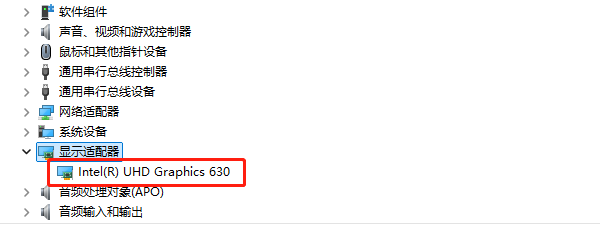
1、打开电脑桌面搜索框输入“任务管理器并打开,点击“显示适配器查看AMD显卡型号。
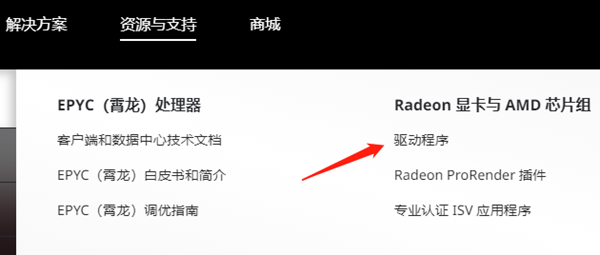
2、访问AMD网站,点击“资源与支持页面,找到“驱动程序下载。
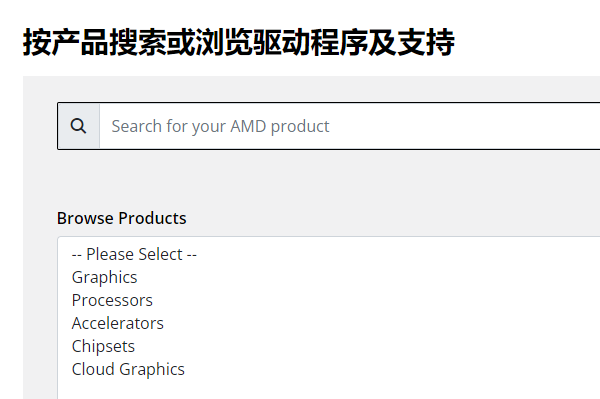
3、也可以在此页面输入你的显卡型号和操作系统版本,找到匹配的驱动程序。
这种方法虽然直接,但有时可能因为操作不当或版本不匹配而遇到问题。
如果你想要一个更简单、更快捷的解决方案,那“驱动人生软件是你的不二之选。它不仅能够自动检测你的显卡驱动是否存在问题,还能一键下载并安装最新的驱动程序,让你无需繁琐的手动操作就能轻松恢复显卡的正常工作。
更重要的是,“ 驱动人生还提供了丰富的驱动备份和还原功能,让你在遇到类似问题时能够迅速恢复,再也不用担心误删驱动的烦恼了。使用“驱动人生不仅可以节省大量的时间和精力,还能确保你的电脑始终保持在更佳状态。
驱动人生的操作步骤也非常简单,具体操作如下:
1、启动驱动人生后,点击【 驱动管理】功能页面,点击【 立即扫描】,等待驱动扫描完成;

2、点击【立即修复】,或点击-显卡-后方的【升级驱动】即可。
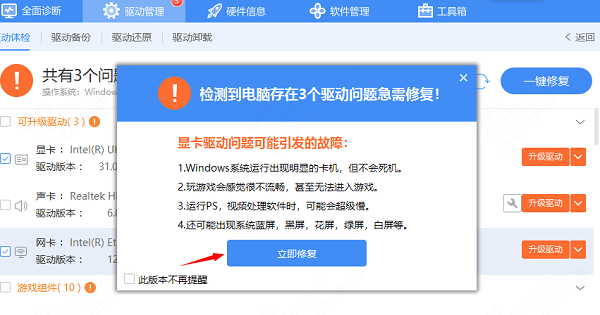
3、更新完成后,重启电脑,让新驱动生效。
如果你之前已经创建了系统还原点,也可以通过系统还原功能来恢复误删的AMD显卡驱动。这种方法虽然能够撤销在还原点之后对系统所做的所有更改,但也可能导致你失去一些最近安装的程序和更新的驱动程序。因此,在使用之前请务必备份好重要数据。
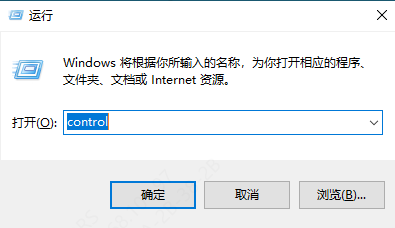
1、在Windows系统上,点击“win+R键,在出现的搜索框里选择“control点击确定,进入控制面板。
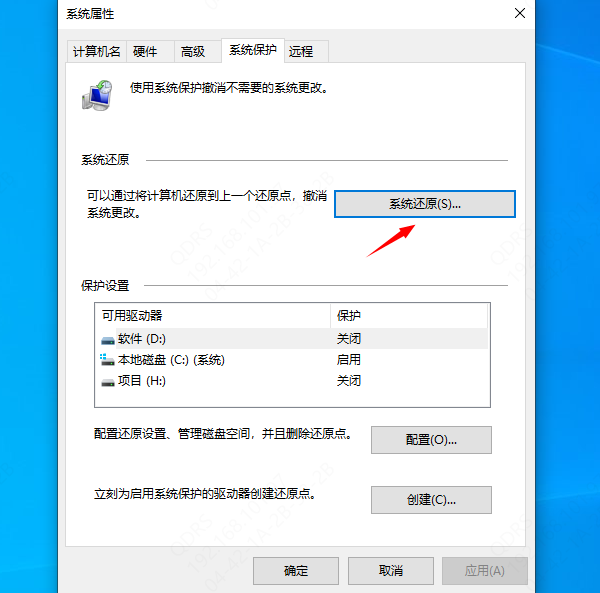
2、点击“系统和安全 > “系统>下拉看到“系统保护选择一个在误删AMD显卡驱动之前的还原点,然后点击“下一步和“完成按钮开始还原。





 浙公网安备33011002017851号